
Jak založit a nastavit firemní účty Meta (Facebook a Instagram)
Tento návod vás provede založením firemních účtů Meta (Facebook a Instagram), nastavením základních nástrojů pro reklamu a udělením přístupu agentuře. Pokud zatím nemáte ani osobní Facebook účet, ukážeme vám také, jak si jej vytvořit.
Pokud už osobní profil, firemní stránku nebo reklamní účet používáte, nezakládejte automaticky nové. Nejdříve s námi ověřte, co už máte vytvořené a kdo k tomu má přístup.
Doporučujeme, aby firemní portfolio a všechny firemní položky byly od začátku pod kontrolou vaší firmy. Agentuře následně udělíte potřebná oprávnění.
Facebook stránka, reklamní účet i související data tak zůstanou pod vaší správou i v případě, že v budoucnu změníte marketingového dodavatele.
1. Založte si osobní účet na Facebooku
Pro správu firemních účtů Meta potřebujete osobní Facebook účet. Pokud už jej máte, použijte svůj stávající účet a tento krok přeskočte.
Přejděte na: https://www.facebook.com/
a zvolte Vytvořit nový účet.
Použijte:
- své skutečné jméno a příjmení,
- vlastní e-mail nebo telefonní číslo, ke kterému máte dlouhodobě přístup,
- správné datum narození,
- heslo, které nepoužíváte nikde jinde.
Důležité
Nevytvářejte osobní profil pod názvem firmy, například Firma ABC s.r.o. Meta může požadovat ověření identity, v některých případech i prostřednictvím osobního dokladu.
Osobní účet má patřit skutečnému člověku. Firma bude mít následně samostatnou Facebook stránku a firemní portfolio Meta.
Osobní Facebook profil zde funguje především jako vaše identita pro přihlášení a správu firemních účtů.
Po založení účtu potvrďte e-mailovou adresu nebo telefonní číslo.
2. Zabezpečte Facebook účet
Ještě před zakládáním firemních účtů doporučujeme zapnout dvoufázové ověření (2FA), které pomáhá chránit váš účet před neoprávněným přístupem.
Na Facebooku přejděte do:
- Nastavení a soukromí → Centrum soukromí → Běžná nastavení soukromí → Spravovat v Centru účtů → Dvoufázové ověření
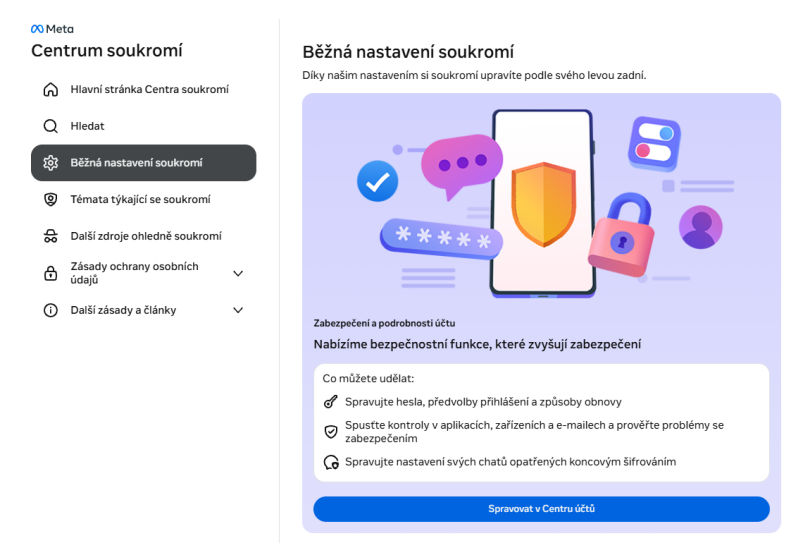
Vyberte svůj Facebook účet a postupujte podle pokynů.
Jako hlavní způsob ověřování doporučujeme autentizační aplikaci, například:
- Google Authenticator,
- Microsoft Authenticator,
- 1Password,
- Apple Hesla.
SMS můžete ponechat jako další možnost, pokud ji Meta nabízí. Uložte si také záložní kódy pro případ ztráty telefonu.
3. Vytvořte firemní portfolio Meta (dříve Business Manager)
Firemní portfolio Meta (dříve Business Manager) slouží ke správě firemních nástrojů, jako jsou Facebook stránka, reklamní účet, Instagram, Meta pixel nebo produktový katalog. Zároveň umožňuje spravovat přístupy jednotlivých uživatelů a agentur. Firemní portfolio budete spravovat prostřednictvím rozhraní Meta Business Suite.
Pro založení:
- Přejděte na https://business.facebook.com/ a přihlaste se svým osobním Facebook účtem.
- V levé horní části rozbalte nabídku firemních portfolií a vyberte Vytvořit firemní portfolio (případně Vytvořit účet).
- Vyplňte požadované údaje:
- Název firemního portfolia - ideálně Název firmy
- Jméno a příjmení - vaše skutečné údaje
- Firemní e-mail - funkční e-mailová adresa, ke které máte přístup - přijde na něj potvrzovací odkaz
- Potvrďte vytvoření portfolia.
- Na zadaný e-mail obdržíte potvrzovací zprávu. Otevřete ji a potvrďte svou e-mailovou adresu.
Důležité
Pokud již vaše firma firemní portfolio má, nevytvářejte další. Nejdříve ověřte, kdo jej spravuje, a případně požádejte o přidělení přístupu.
4. Vytvořte Facebook stránku firmy
Facebook stránka slouží k prezentaci vaší firmy na Facebooku. Na rozdíl od osobního profilu reprezentuje vaši firmu nebo značku.
Po přihlášení na osobní Facebook vytvořte novou Facebook Page / Stránku.
- V menu vyberte sekci Stránky a proklikněte na Vytvořit stránku
- Vyplňte základní údaje:
- název firmy,
- kategorii podnikání,
- krátký popis firmy (volitelné),
- profilovou fotografii (typicky logo),
- úvodní fotografii,
- kontaktní údaje,
- webovou adresu.
5. Přidejte Facebook stránku do firemního portfolia Meta
V Meta Business Suite přejděte do:
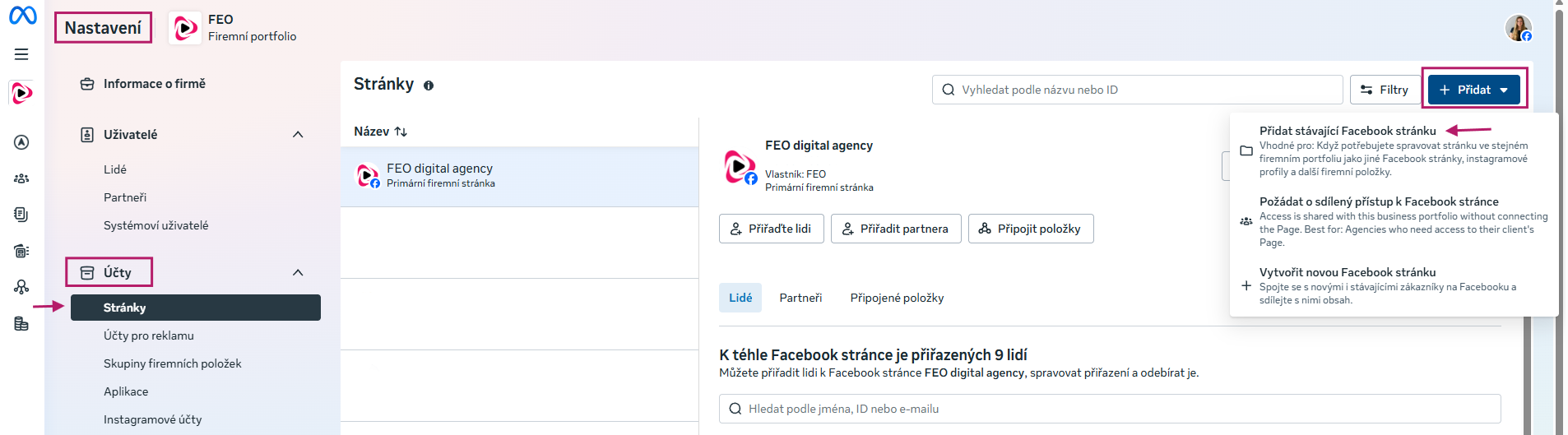
- Nastavení → Účty → Stránky → Přidat → Přidat stávající facebook stránku
6. Vytvořte reklamní účet
Reklamní účet slouží ke správě a placení reklamních kampaní na Facebooku a Instagramu.
V prostředí Meta Business Suite přejděte do:
- Nastavení → Účty → Účty pro reklamu → Přidat → Vytvořit nový účet pro reklamu
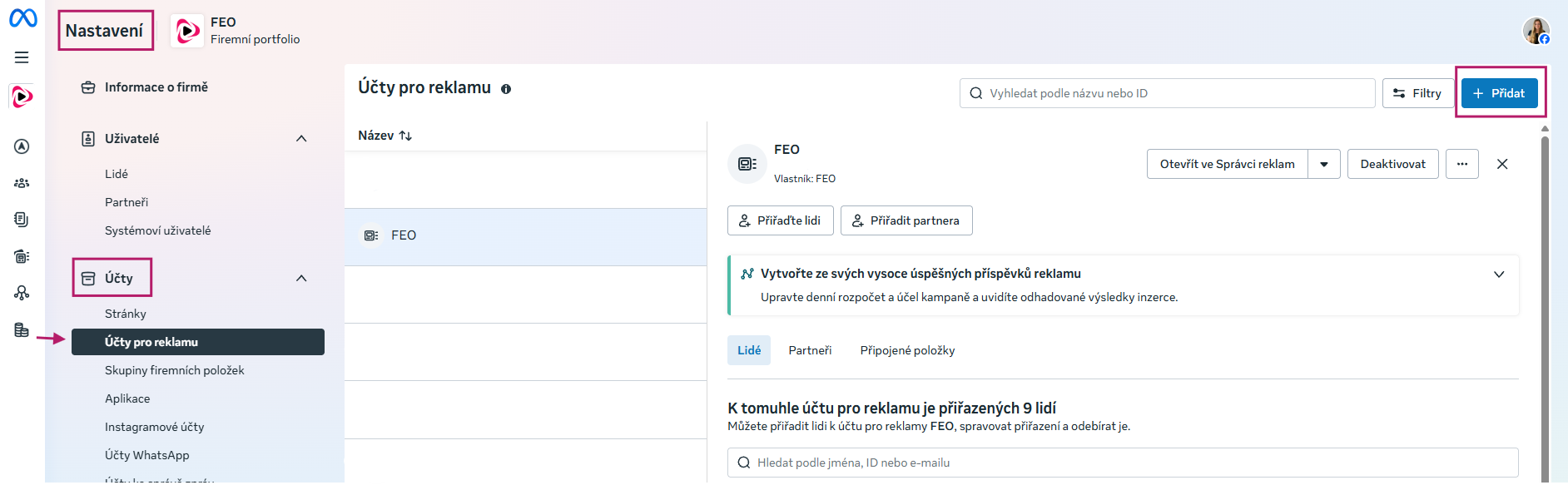
- Vyplňte požadované údaje:
- Název reklamního účtu - ideálně název vaší firmy.
- Časové pásmo - pro české firmy obvykle Praha.
- Měna - pro české firmy obvykle CZK.
- V dalším kroku zvolte, pro koho bude reklamní účet využíván - Moje firma.
- Potvrďte vytvoření reklamního účtu.
- Pokud vás Meta vyzve k přiřazení uživatelů, přiřaďte svůj profil a nastavte si Úplnou kontrolu.
Důležité
Věnujte zvýšenou pozornost výběru měny a časového pásma. Tato nastavení nelze u existujícího reklamního účtu běžně změnit. Pokud byste je potřebovali v budoucnu změnit, může být nutné vytvořit nový reklamní účet.
Pokud již reklamní účet používáte, nevytvářejte nový. Nejprve ověřte, zda jej lze přidat do vašeho firemního portfolia.
Fakturační údaje a platební metodu nastavíme v samostatném kroku.
7. Vytvoření Meta pixelu
Meta pixel slouží k měření návštěvnosti a chování uživatelů na vašem webu. Umožňuje například sledovat nákupy, přidání produktu do košíku nebo odeslání formuláře a využívat tato data pro reklamní kampaně.
V Meta Business Suite otevřete:
- Nastavení firmy → Zdroje dat → Datové sady a pixely
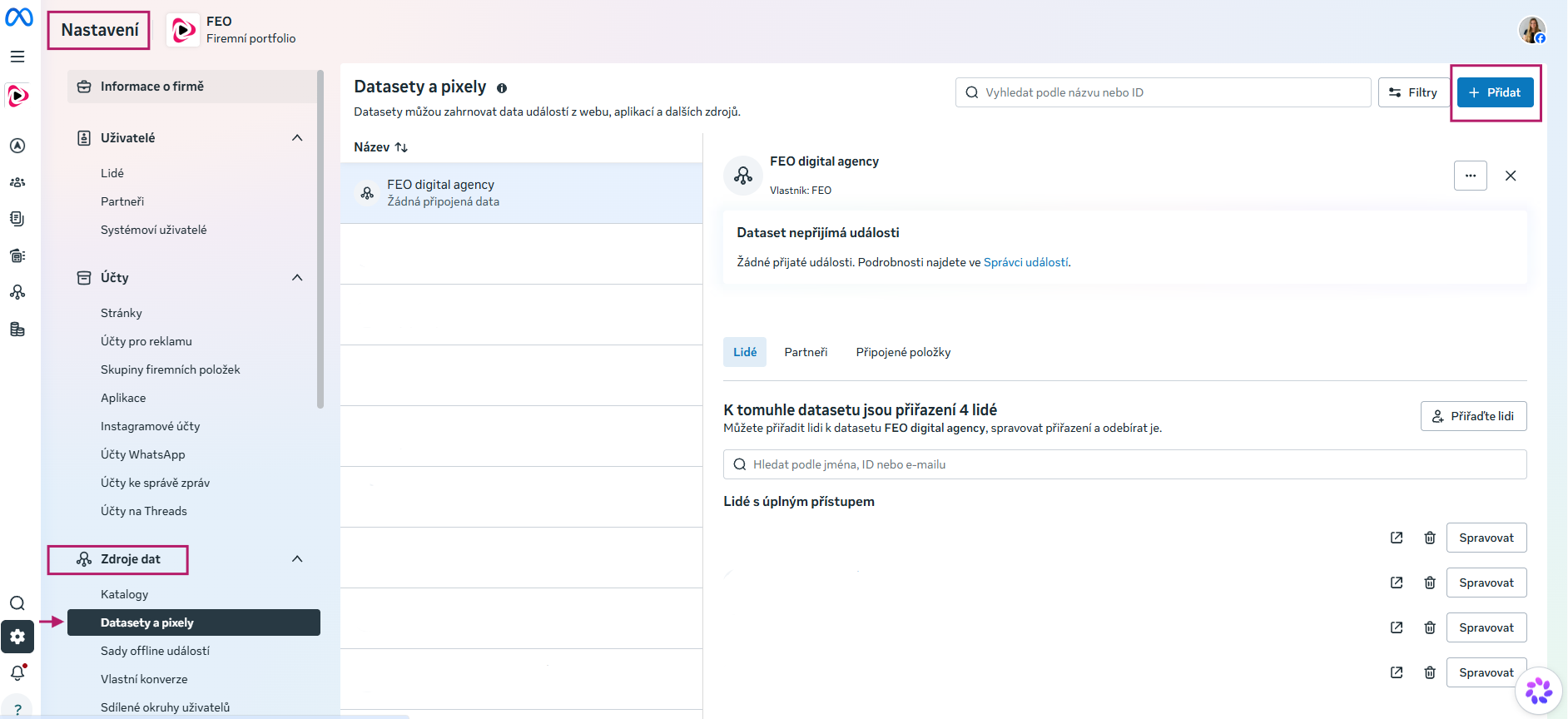
- Vyberte firemní portfolio své firmy a zkontrolujte, zda pro váš web již pixel nebo datová sada neexistuje.
- Pokud ano, další nevytvářejte.
- Pokud žádný nemáte, klikněte na Přidat, zadejte název datové sady (ideálně název webu) a potvrďte vytvoření.
- V detailu nové datové sady si poznamenejte ID pixelu.
- V části Připojené položky přiřaďte k datové sadě reklamní účet, který jste vytvořili v předchozím kroku.
Důležité
Vytvořením pixelu ještě nezačne měření na vašem webu. Pixel je potřeba na web nainstalovat a správně nastavit.
Instalaci pixelu, nastavení měřených událostí a případné Conversions API pak může provést agentura. Součástí nasazení musí být také správné řešení souhlasu návštěvníků s marketingovým měřením.
8. Vytvořte produktový katalog (pro e-shopy)
Produktový katalog obsahuje informace o produktech vašeho e-shopu, například názvy, ceny, dostupnost a obrázky. Meta jej využívá například pro dynamické produktové reklamy na Facebooku a Instagramu.
Před zahájením si připravte URL produktového feedu, který obsahuje produkty vašeho e-shopu ve formátu podporovaném Metou.
V rámci Meta Business Suite přejděte do:
- Nastavení → Zdroje dat → Katalogy → Přidat → Vytvořit nový katalog
- Vyberte typ katalogu Online produkty.
- Přiřaďte katalog k firemnímu portfoliu své firmy.
- Zadejte název katalogu (ideálně název e-shopu).
- Potvrďte vytvoření katalogu.
- Otevřete katalog ve Správci obchodování (Commerce Manager).
- V části Zdroje dat vyberte možnost přidání produktů pomocí datového feedu.
- Zvolte nahrání produktů pomocí URL a vložte adresu produktového feedu.
- Nastavte pravidelnou automatickou aktualizaci produktů (doporučujeme alespoň jednou denně).
- Potvrďte import produktů.
Po dokončení importu zkontrolujte, zda se produkty do katalogu správně načetly a zda Meta nehlásí chyby.
Důležité
Pokud již produktový katalog máte, nevytvářejte další. Nejdříve ověřte, zda lze využít stávající katalog.
Pro využití katalogu v dynamických reklamách je potřeba také jeho správné propojení s měřením na webu (Meta pixel). Toto nastavení může následně zajistit agentura.
9. Nastavte fakturaci a platební kartu
Pro spuštění reklamních kampaní je potřeba nastavit fakturační údaje a platební metodu.
V Meta Business Suite přejděte do sekce:
- Fakturace a platby → Nastavení plateb
- Vyberte reklamní účet, který jste vytvořili v předchozích krocích.
- Vyplňte fakturační údaje:
- název firmy,
- fakturační adresu,
- DIČ (pokud jej máte přidělené) a další požadované daňové údaje.
- V části Platební metody klikněte na Přidat platební metodu.
- Vyberte platbu kartou, zadejte údaje své firemní platební karty a potvrďte.
- Zkontrolujte, zda je platební metoda správně přiřazena k reklamnímu účtu.
Důležité
Před spuštěním reklam zkontrolujte správnost fakturačních údajů, zejména DIČ. Tyto údaje se používají pro vystavování dokladů za reklamu.
Doporučujeme použít platební kartu vaší firmy, aby náklady na reklamu hradila přímo vaše společnost.
10. Pokud máte Instagram, propojte jej
Pokud vaše firma používá Instagram, doporučujeme jej přidat do stejného firemního portfolia Meta jako Facebook stránku a reklamní účet.
V Meta Business Suite přejděte do:
- Nastavení → Účty → Instagramové účty → Přidat → Přidat instagramový účet
- Přihlaste se pomocí přihlašovacích údajů firemního Instagram účtu.
- Potvrďte propojení účtu s firemním portfoliem Meta.
- Zkontrolujte, zda je Instagram propojen také s příslušnou Facebook stránkou.
Důležité
Pro správu Instagramu ve firemním portfoliu je potřeba profesionální Instagram účet (firemní účet nebo účet tvůrce). Pokud používáte osobní účet, Meta vám může nabídnout jeho převedení na profesionální.
Pokud je Instagram již připojen k jinému firemnímu portfoliu, kontaktujte nás, než budete provádět změny.
Doporučení: Přidejte druhého správce firmy
Z bezpečnostních důvodů důrazně doporučujeme přidat do firemního portfolia alespoň jednoho dalšího důvěryhodného člověka z vaší firmy s úplnou kontrolou.
Pokud jediný správce ztratí přístup ke svému účtu nebo dojde k jeho omezení, může to výrazně zkomplikovat správu firemních účtů.
Firemní portfolio by proto nemělo být závislé pouze na jednom člověku.
Postup přidání dalšího správce najdete níže.
Jak přidat dalšího uživatele do firemního portfolia Meta
V Meta Business Suite přejděte do:
- Nastavení → Uživatelé → Lidé → Pozvat lidi
- Zadejte e-mailovou adresu uživatele, kterému chcete udělit přístup.
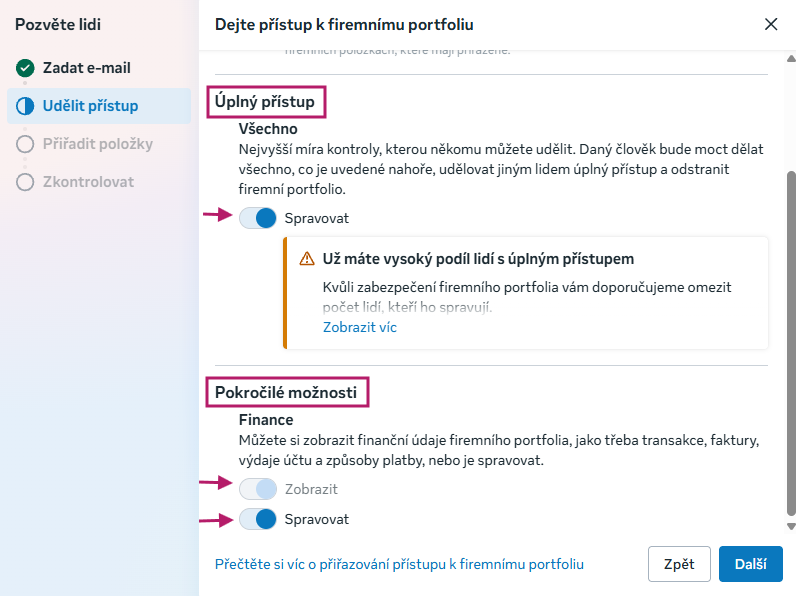
- Vyberte úroveň oprávnění:
- Částečný přístup - uživatel může pracovat pouze s přidělenými položkami a v rozsahu udělených oprávnění.
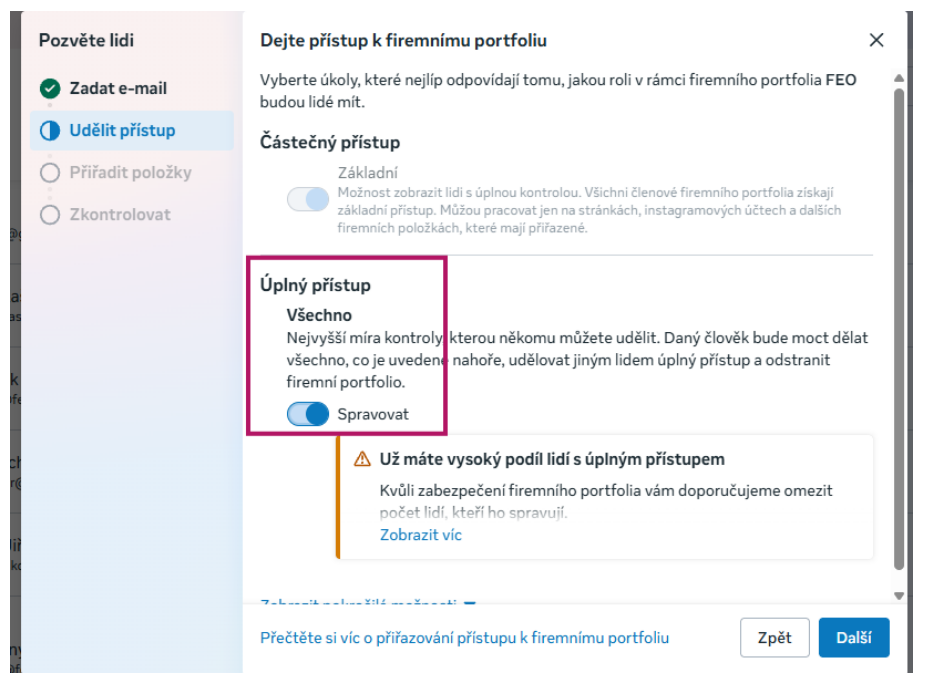
- Úplná kontrola - uživatel může spravovat celé firemní portfolio, včetně přístupů dalších uživatelů. Tuto možnost zvolte pro druhého správce firmy.
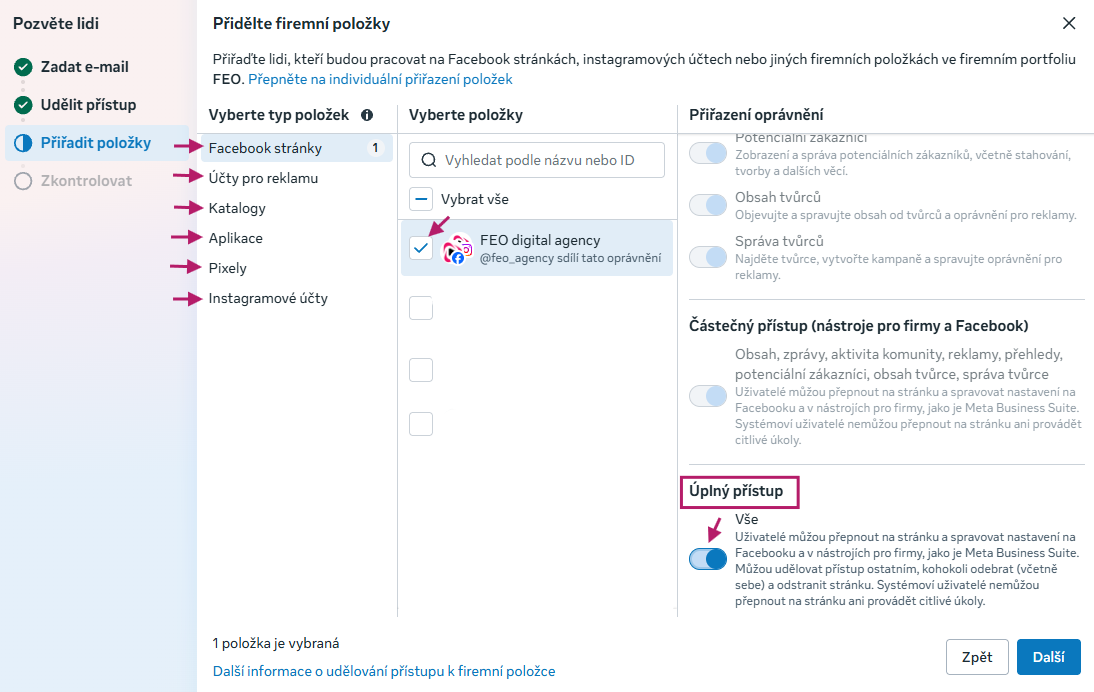
- V dalším kroku vyberte jednotlivé firemní položky, ke kterým má mít uživatel přístup (Facebook stránka, reklamní účet, Instagram, pixel, katalog apod.).
- U každé položky samostatně nastavte požadovaná oprávnění.
- Zkontrolujte nastavení a klikněte na Odeslat pozvánku.
Pozvanému uživateli přijde e-mail s pozvánkou, kterou musí potvrdit.
Důležité
Nestačí pouze přidat uživatele do firemního portfolia. Je potřeba mu také přiřadit jednotlivé položky a nastavit příslušná oprávnění.
Úplnou kontrolu nad celým firemním portfoliem udělujte pouze důvěryhodným osobám, které ji skutečně potřebují.
Jak udělit agentuře přístup k firemním položkám Meta
Pokud bude vaše firemní účty spravovat marketingová agentura, doporučujeme jí udělit přístup prostřednictvím partnerství mezi firemními portfolii Meta.
Díky tomu zůstanou všechny firemní účty a data pod vaší správou a agentura získá oprávnění k činnostem, které pro vás bude vykonávat.
V rozhraní Meta Business Suite otevřete:
- https://business.facebook.com/ → Nastavení → Uživatelé → Partneři → Přidat → Dejte přístup partnerovi k vašim položkám
- Zadejte Business ID (ID naší agentury: 862099657155046).
- Klikněte na Další.
- Vyberte jednotlivé firemní položky, ke kterým nám chcete udělit přístup:
- Facebook stránku,
- reklamní účet,
- Meta pixel (datovou sadu),
- produktový katalog (pokud jej používáte),
- Instagram účet (pokud jej používáte).
- U každé položky samostatně nastavte požadovaná oprávnění. Pokud jsme se domluvili na kompletní správě dané položky, udělte nám Úplnou kontrolu.
- Po přiřazení všech položek zkontrolujte nastavení a potvrďte tlačítkem Přiřadit položky.
Důležité
Udělením přístupu agentuře nepřevádíte vlastnictví firemních účtů. Zůstávají ve vašem firemním portfoliu a přístup agentury můžete kdykoliv změnit nebo odebrat.
Co bude následovat?
Po dokončení všech kroků budete mít připravené firemní účty a nástroje Meta potřebné pro správu reklamních kampaní.
Jakmile nám udělíte potřebné přístupy, zkontrolujeme jejich nastavení a společně navážeme dalšími kroky, jako je propojení reklamních nástrojů, nastavení měření nebo příprava reklamních kampaní.
Nevíte si s nastavením účtů sociálních sítí rady? Ozvěte se nám.

Vybrané příspěvky
Sdílíme své
know-how
Inspirujte se články našich specialistů nejen z oblastí UX, SEO a marketingu...


